Autoriser l'accès au microphone
Votre employé digital est configuré en mode vocal, vous entendez sa voix mais quand vous activez le micro, le système vous invite à autoriser votre navigateur à accéder au microphone pour continuer !
La toute première fois que vous utilisez un site qui nécessite l'activation du microphone, le navigateur vous invite à autoriser son accès. Cependant, si vous n'acceptez pas, vous n'avez plus la question les fois suivantes. Il faut donc accéder au paramètres du navigateur pour réactiver le micro.
L'autorisation du microphone dépend de votre navigateur, du système d'exploitation (Windows ou MacOS) et du matériel utilisé (ordinateur de bureau, mobile iOS ou android, ou tablette).
Autoriser le microphone sur un navigateur
Chrome sur ordinateur de bureau
A partir d'un ordinateur de bureau ou d'un ordinateur portable, suivez les étapes suivantes pour autoriser Chrome à acéder au microphone :
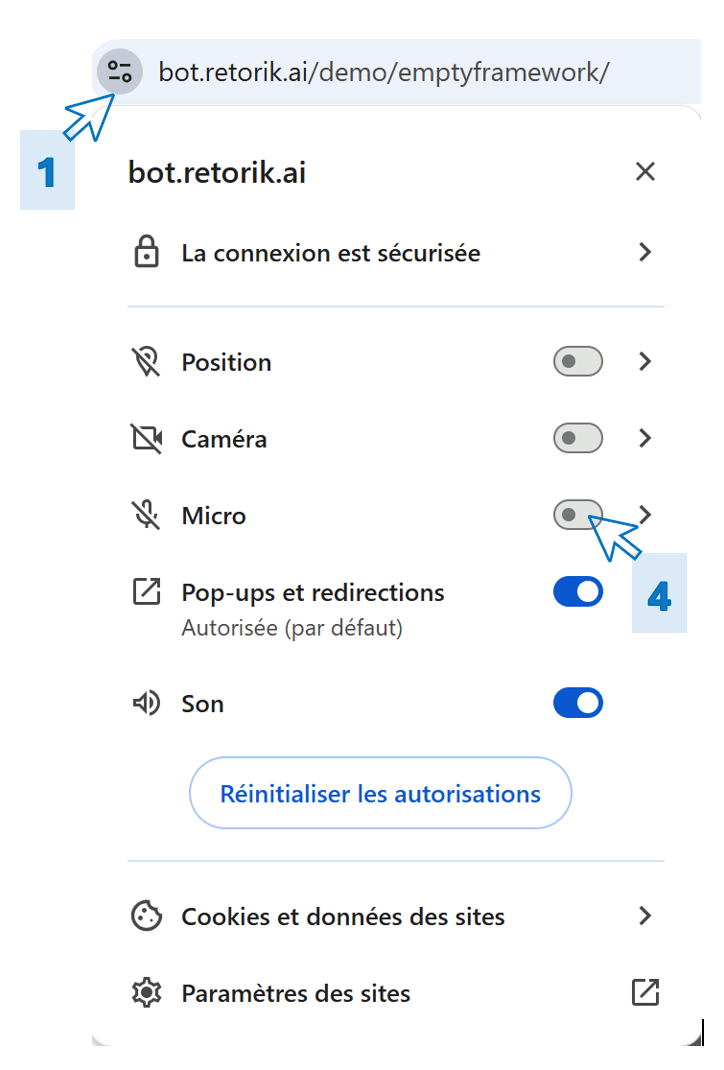
- Sur l'onglet de votre navigateur où apparait votre employé digital, cliquez sur l'icône situé à gauche de la barre d'URL.
- Un menu apparaît avec des options de caméra, microphone et son.
- Vérifiez que l'interrupteur du microphone est activé.
- S'il est désactivé (grisé), cliquez sur l'interrupteur pour le basculer sur l'état "Activé" : cela autorisera Chrome à accéder au microphone ou à un autre élément coché pour le site en question.
- Fermez la popup par la croix en haut à droite.
- Réactualisez votre onglet et cliquez sur le micro : il doit s'animer et vos paroles doivent être retranscrites à l'écran.
- Si ces étapes ne suffisent pas à résoudre le problème d'accès au micro, rendez-vous au chapitre Autoriser le microphone sur Windows 10.
Chrome sur mobile ou tablette
Sur mobile ou tablette android, lorsque vous choisissez le mode vocal pour échanger avec l'employé digital, la première fois que vous activez le micro, Chrome vous demande d'autoriser l'accès au microphone pour ce site. Assurez-vous de sélectionner Autoriser.
Si le micro a été bloqué, l'interface utilisateur vous alerte. Suivez ces étapes pour réactiver le micro :
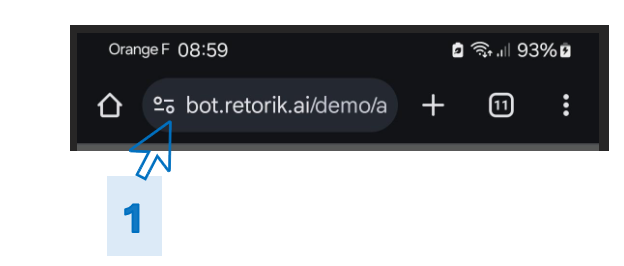
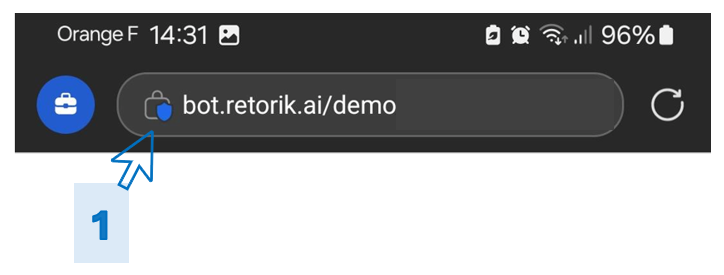
- Sur l'onglet de votre navigateur où apparait votre employé digital, cliquez sur l'icône situé à gauche de la barre d'URL.
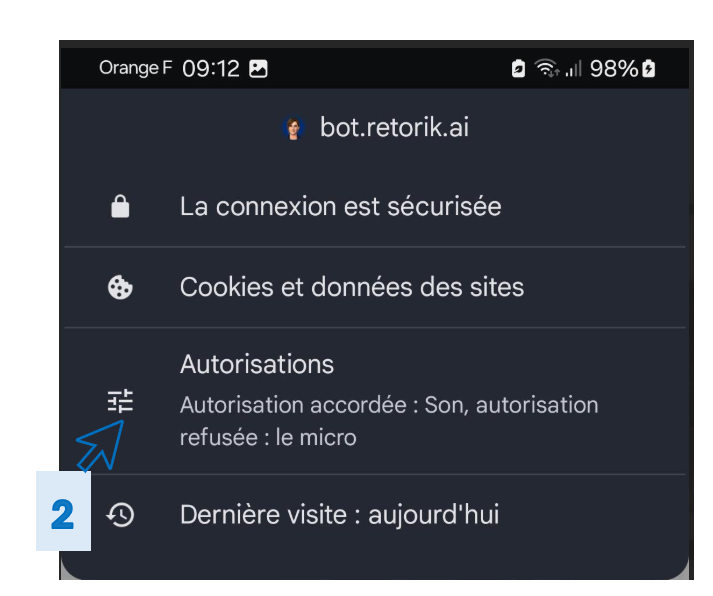
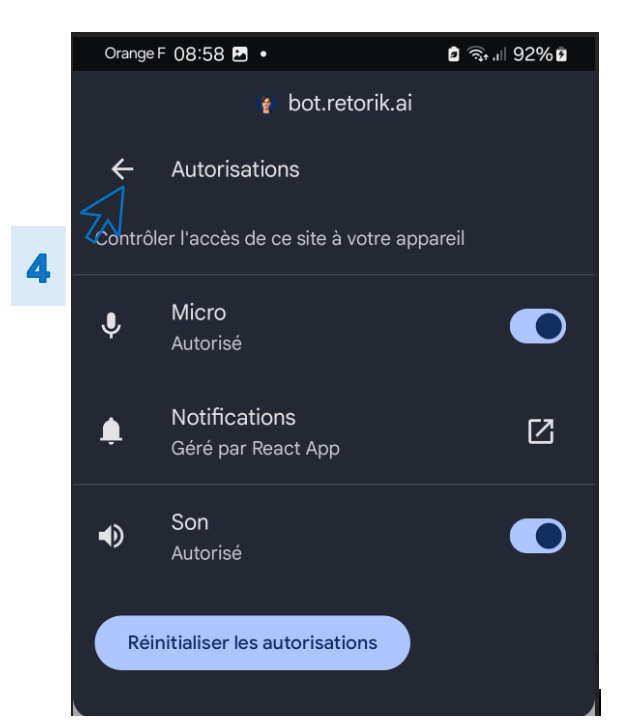
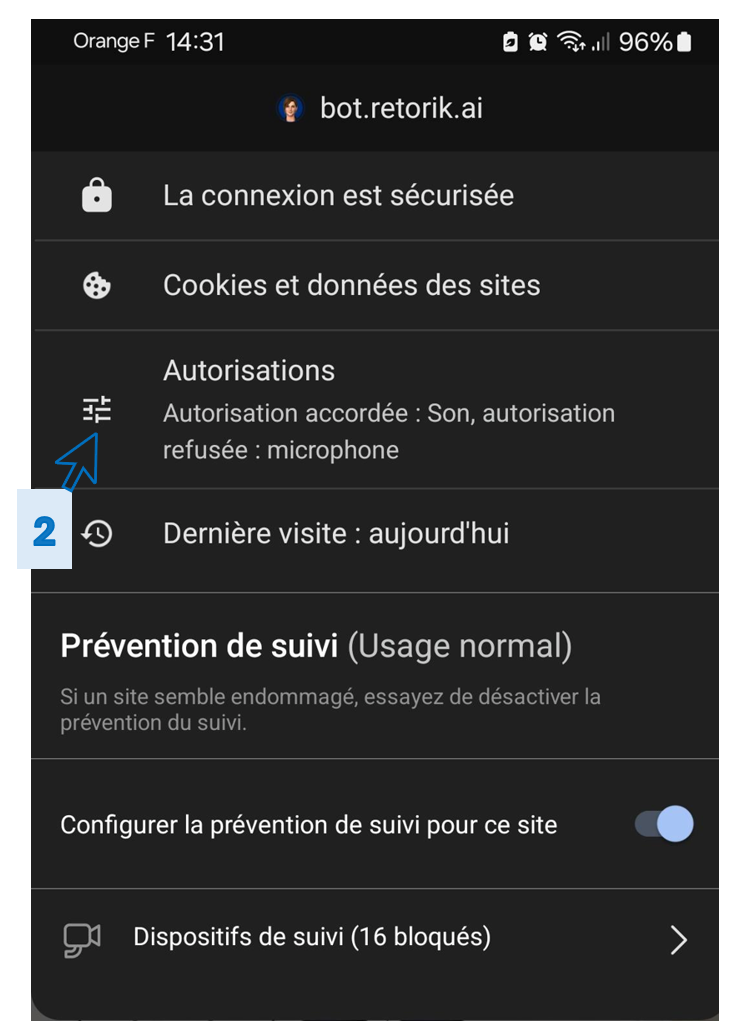
- Un menu apparait avec une option Autorisations qui vous précise les autorisations accordées et refusées. Si le micro est refusé, cliquez sur cette option.
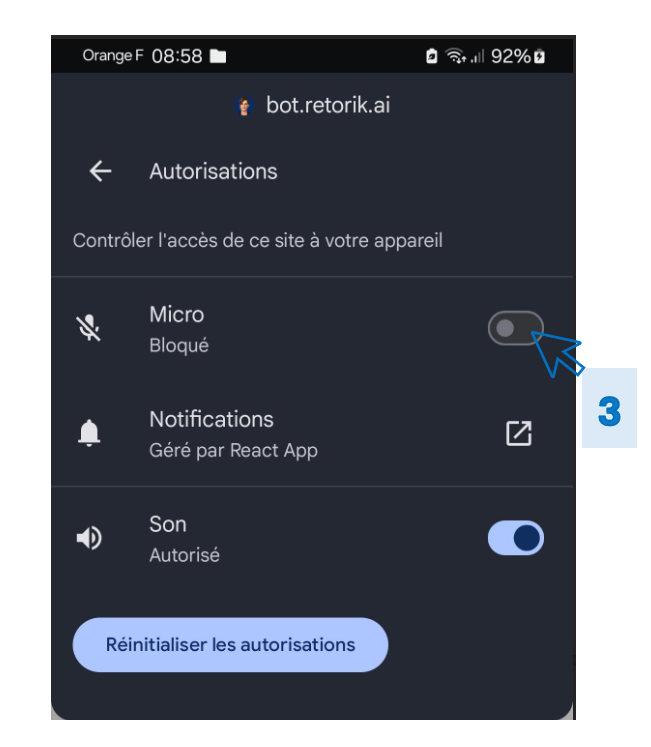
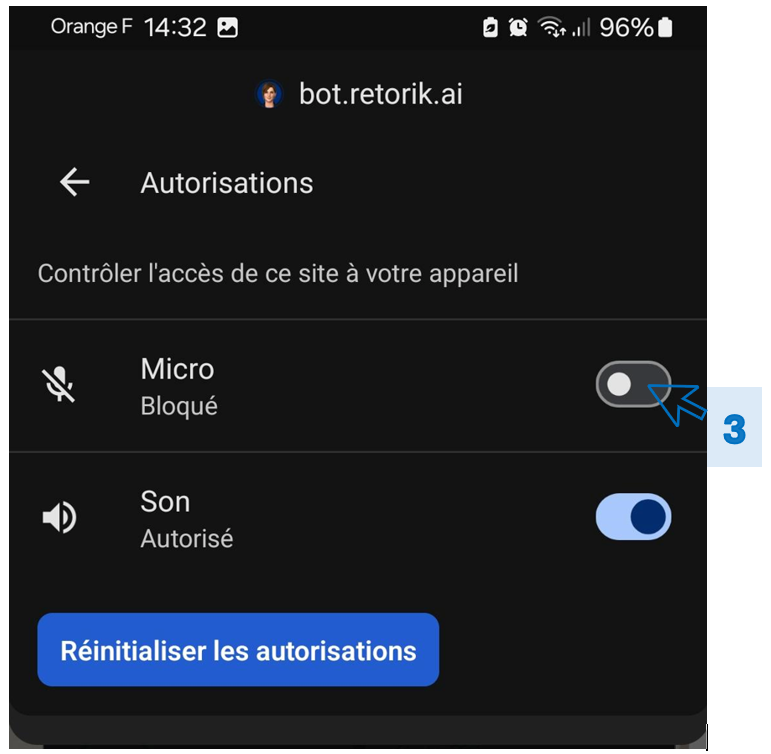
- Cliquez sur l'interrupteur pour le basculer sur l'état "Autorisé", cela autorisera Chrome à accéder au microphone ou à un autre élément coché pour le site en question.
- Quittez la popup par la flèche en haut à gauche.
- Cliquez de nouveau sur le micro pour parler à l'employé digital : il doit s'animer et vos paroles doivent être retranscrites à l'écran.
Firefox sur ordinateur de bureau
A partir d'un ordinateur de bureau ou d'un ordinateur portable, suivez les étapes suivantes pour autoriser Firefox à accéder au microphone :
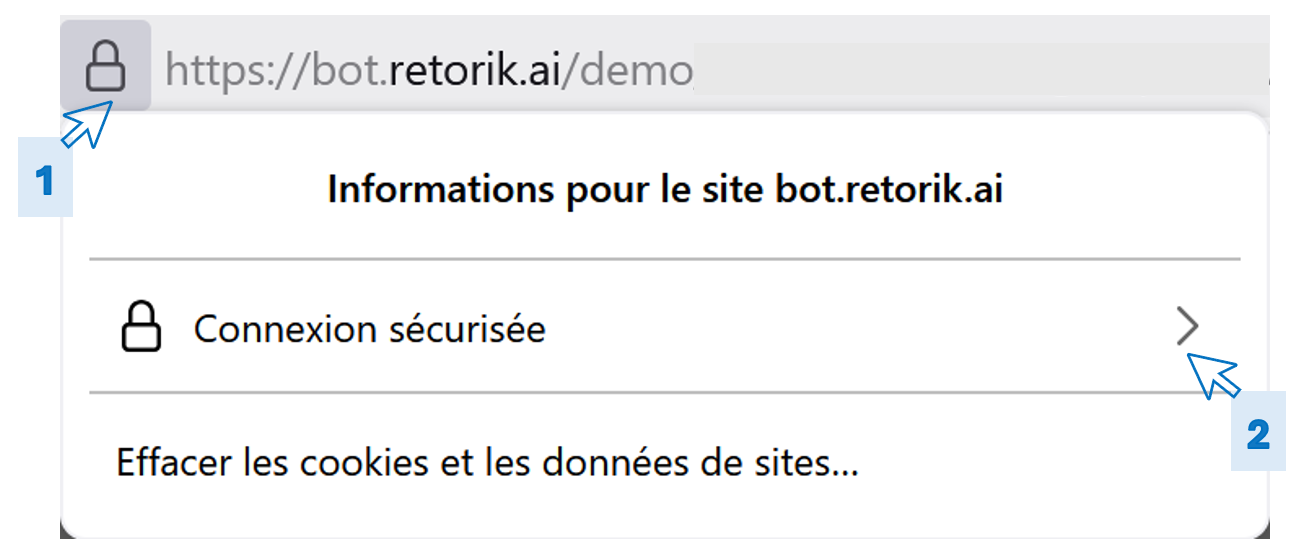
- Sélectionnez l'icône cadena situé à gauche de votre barre d'URL.
- Ouvrez le menu déroulant Connexion sécurisée.
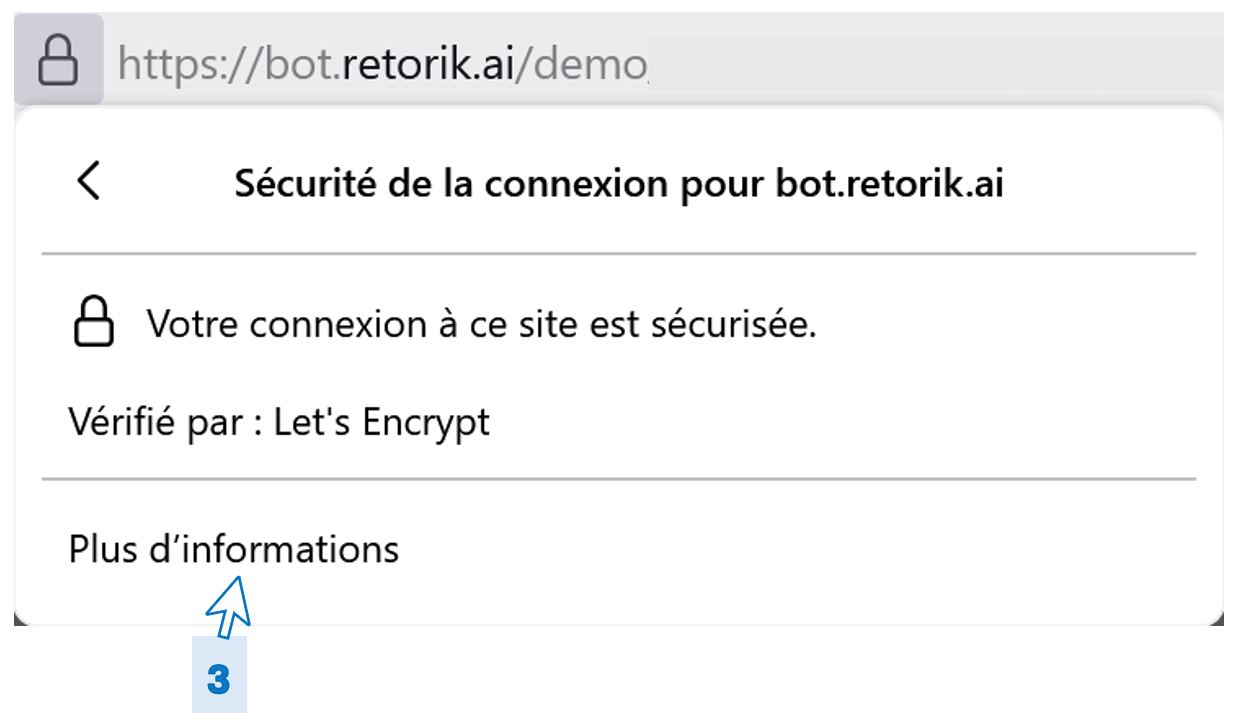
- Cliquez sur Plus d'informations.
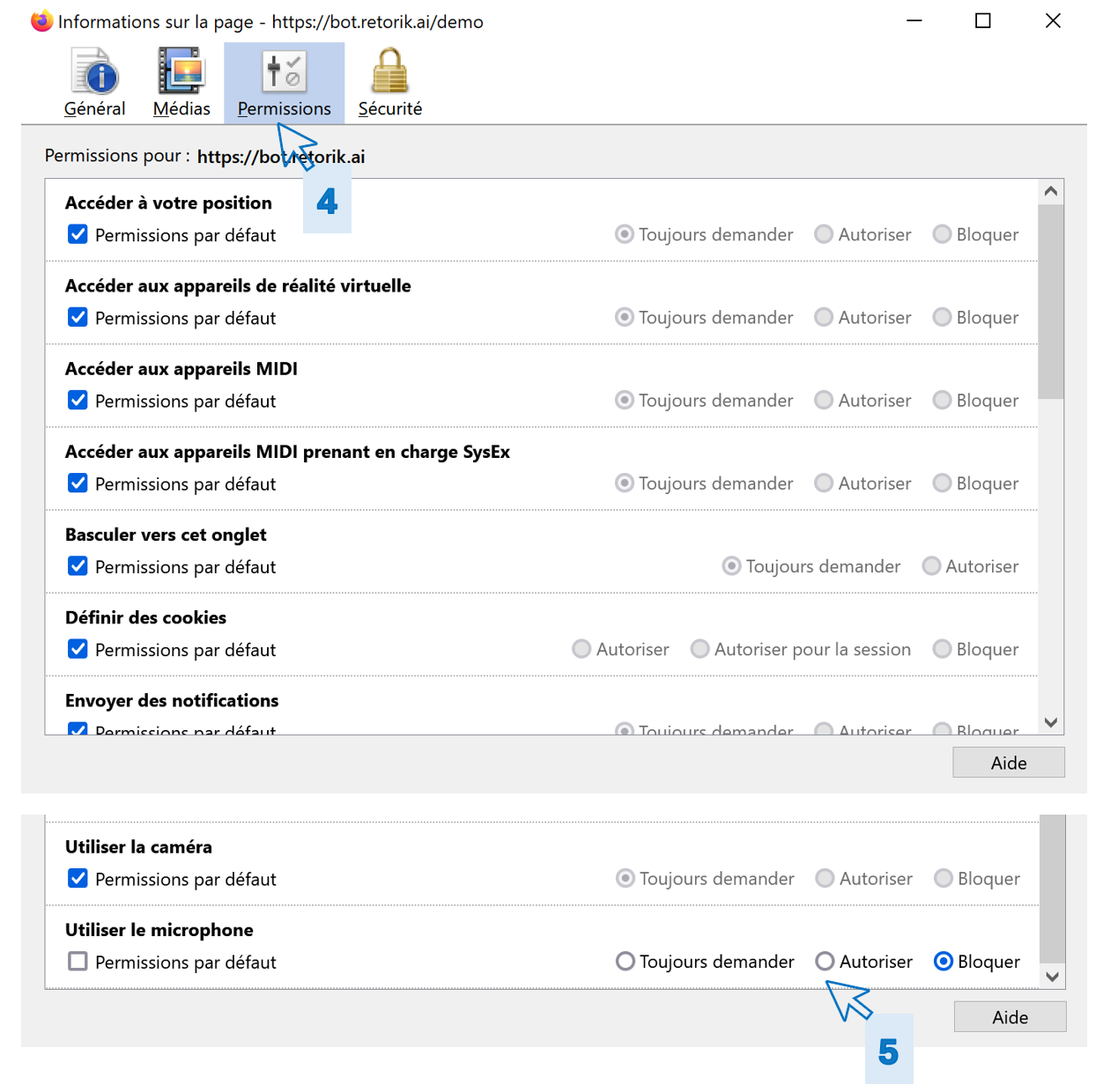
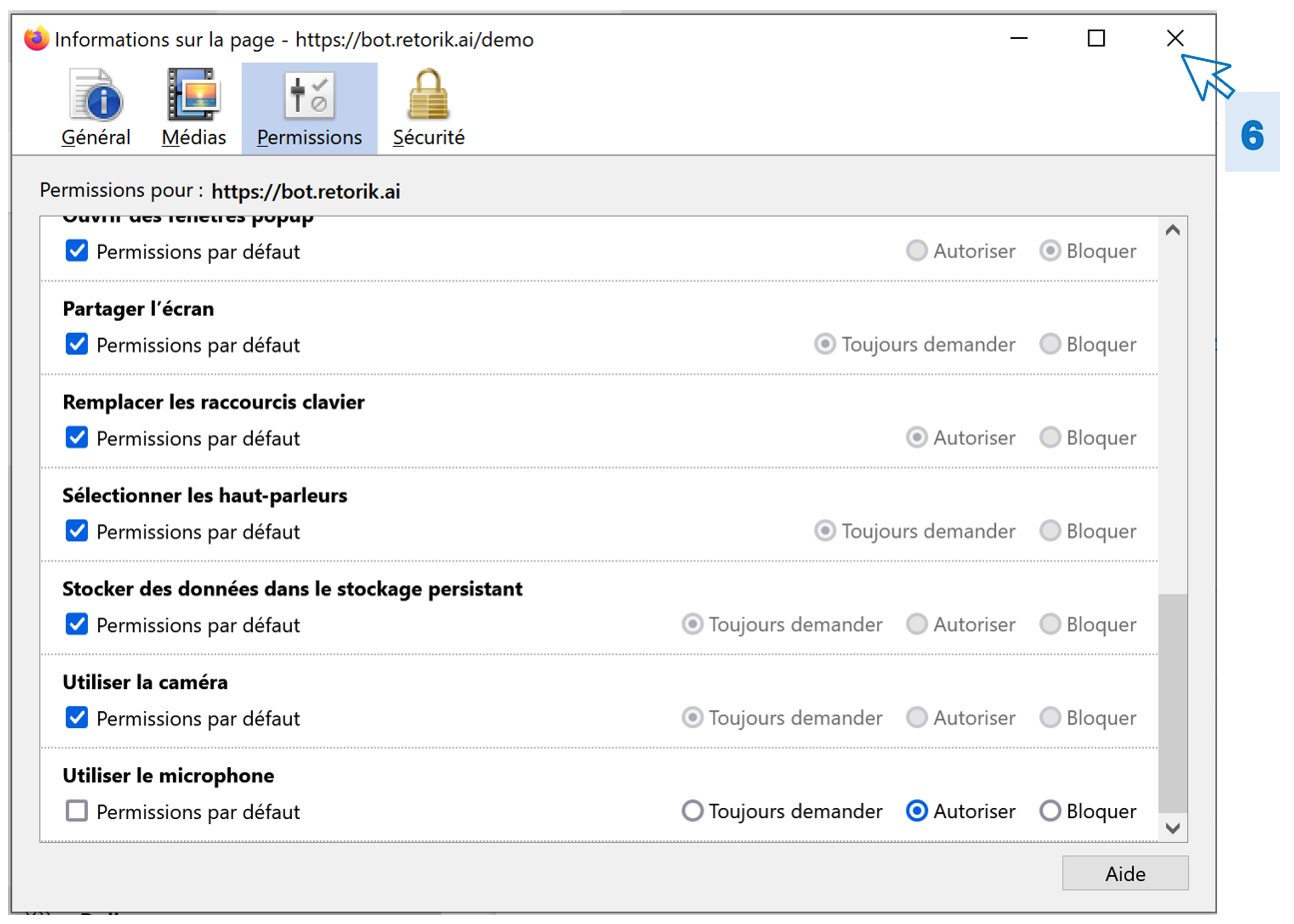
- Cliquez sur l'onglet Permissions et recherchez Utiliser le microphone dans la liste des permissions.
- Si la permission est à l'état "Bloquer" cliquez sur le bouton radio Autoriser pour autoriser le navigateur Firefox à accéder à votre micro.
- Fermer la fenêtre par la croix en haut à droite.
- Réactualisez votre onglet et cliquez sur le micro : il doit s'animer et vos paroles doivent être retranscrites à l'écran.
- Si ces étapes ne suffisent pas à résoudre le problème d'accès au micro, rendez-vous au chapitre Autoriser le microphone sur Windows 10.
Firefox sur mobile ou tablette
Edge sur ordinateur de bureau
A partir d'un ordinateur de bureau ou d'un ordinateur portable, suivez les étapes suivantes pour autoriser Edge à accéder au microphone :
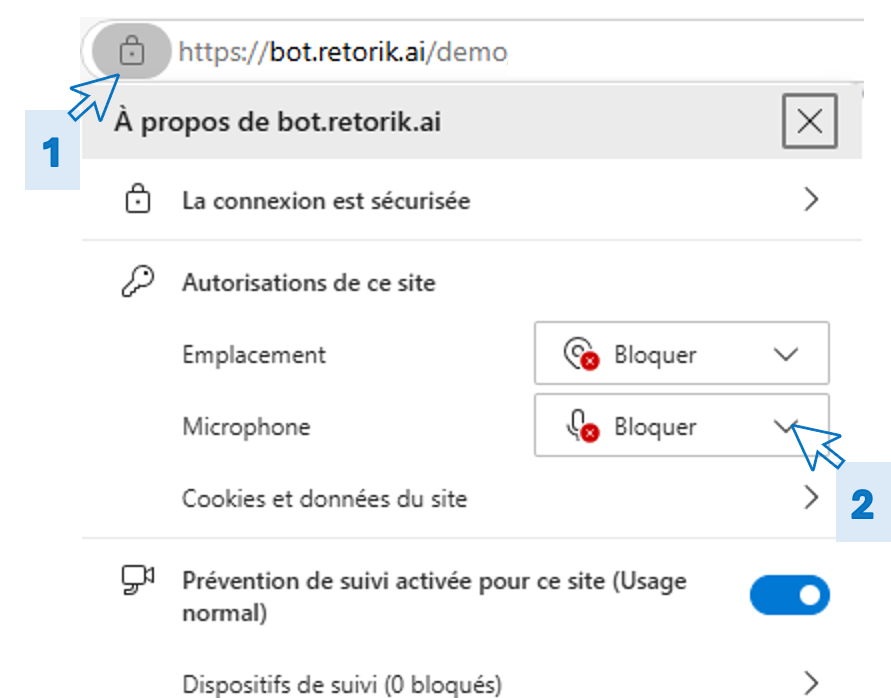
- Sur l'onglet de votre navigateur où apparait votre employé digital, cliquez sur l'icône cadena situé à gauche de la barre de recherche.
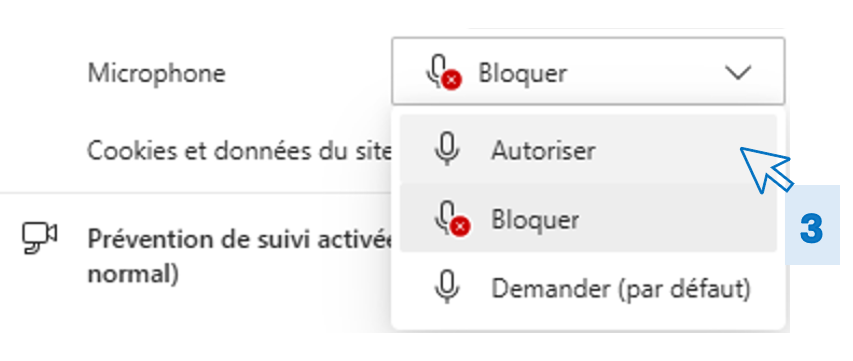
- Ouvrez la liste déroulante en face de microphone : le micro doit être à l'état Bloquer.
- Réglez le microphone sur Autoriser.
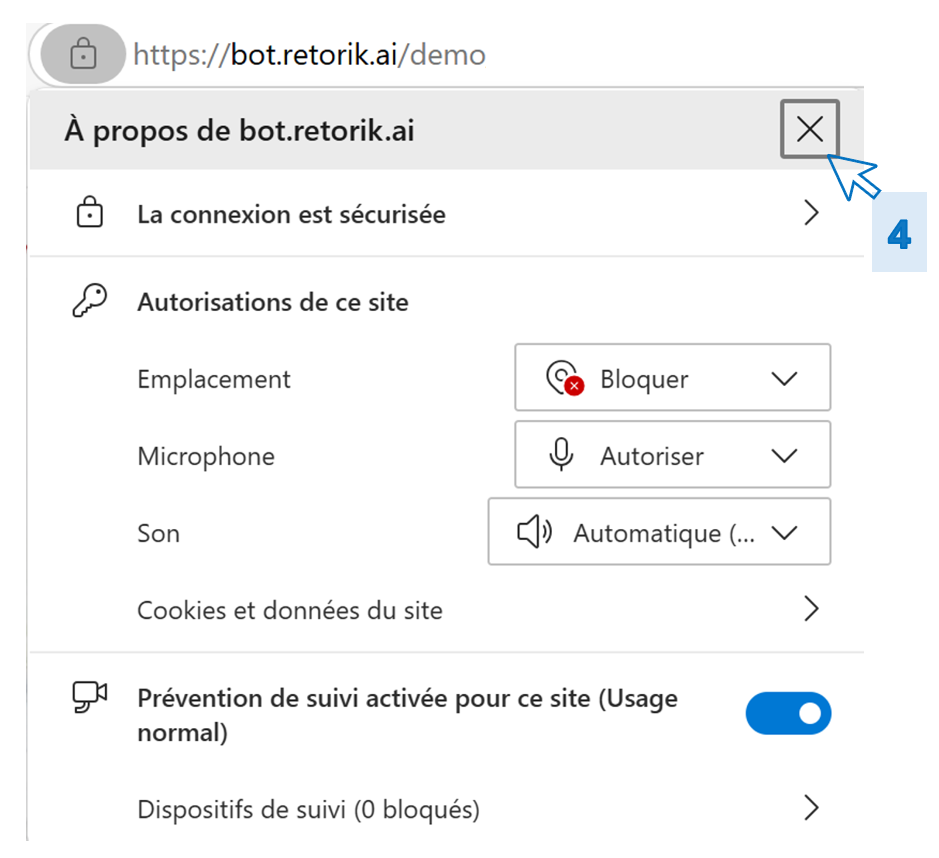
- Fermez la fenêtre par la croix en haut à droite.
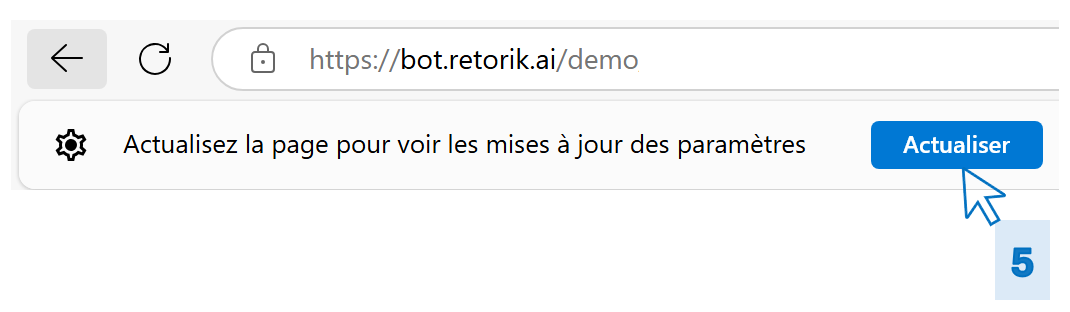
- Cliquez sur le bouton Actualiser pour mettre à jour l'onglet du navigateur.
- Essayez à nouveau de poser une question à l'employé digital en cliquant sur le micro : il doit s'animer et vos paroles doivent être retranscrites à l'écran.
- Si ces étapes ne suffisent pas à résoudre le problème d'accès au micro, rendez-vous au chapitre Autoriser le microphone sur Windows 10.
Edge sur mobile ou tablette
Sur mobile ou tablette android, lorsque vous choisissez le mode vocal pour échanger avec l'employé digital, la première fois que vous activez le micro, Edge vous demande d'autoriser l'accès au microphone pour ce site. Assurez-vous de sélectionner Autoriser.
Si le micro a été bloqué, l'interface utilisateur vous alerte. Suivez ces étapes pour réactiver le micro :
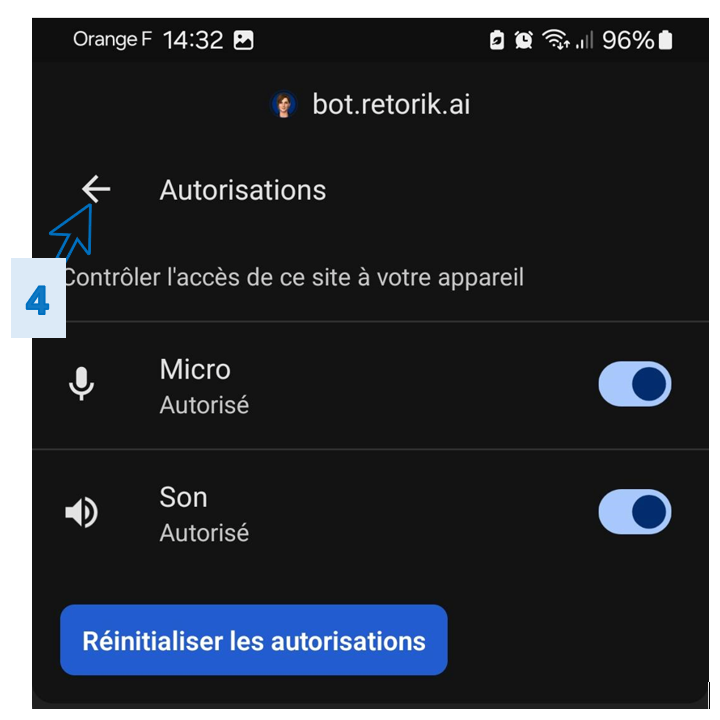
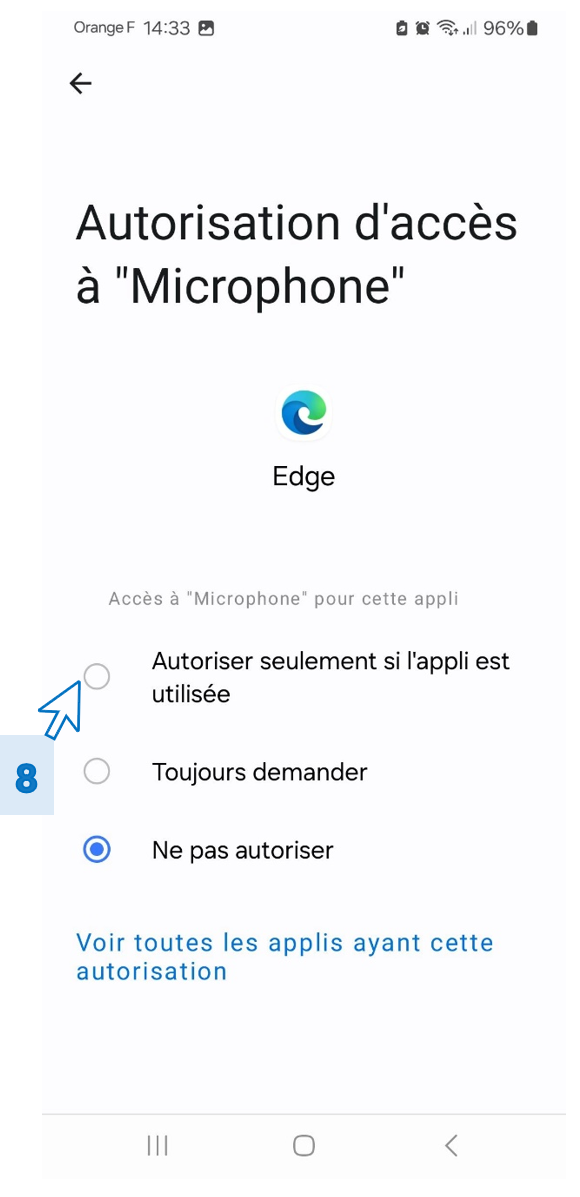
Après l'étape 4, Edge peut vous demander d'activer ses autorisations dans les paramètres android. Cliquez sur le lien paramètres Android et suivez ces autres étapes :
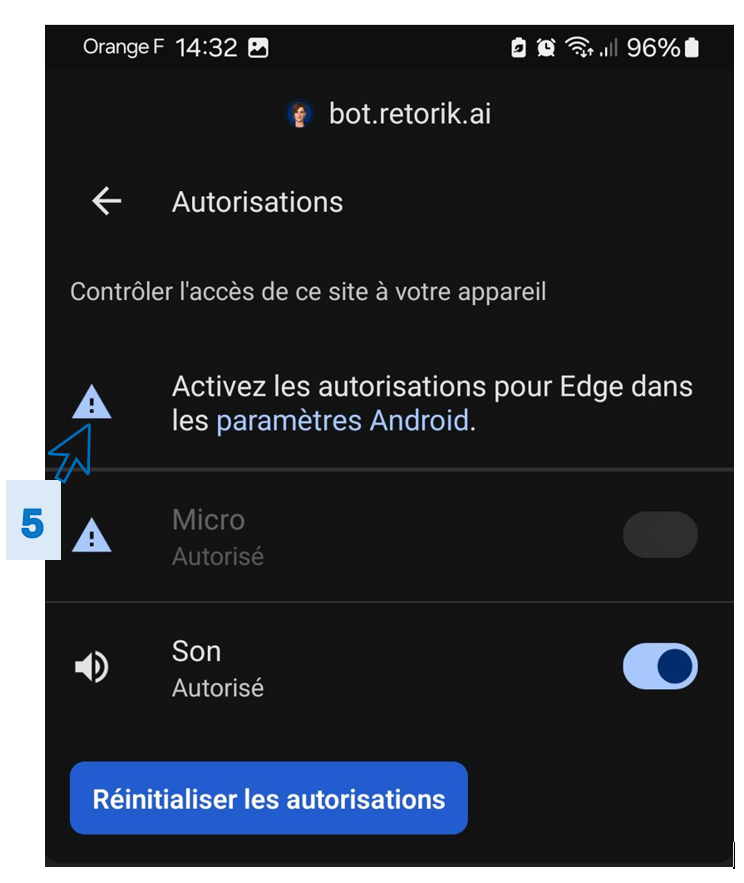
- Sélectionnez Autorisations.
- Descendre sur Microphone et cliquez.
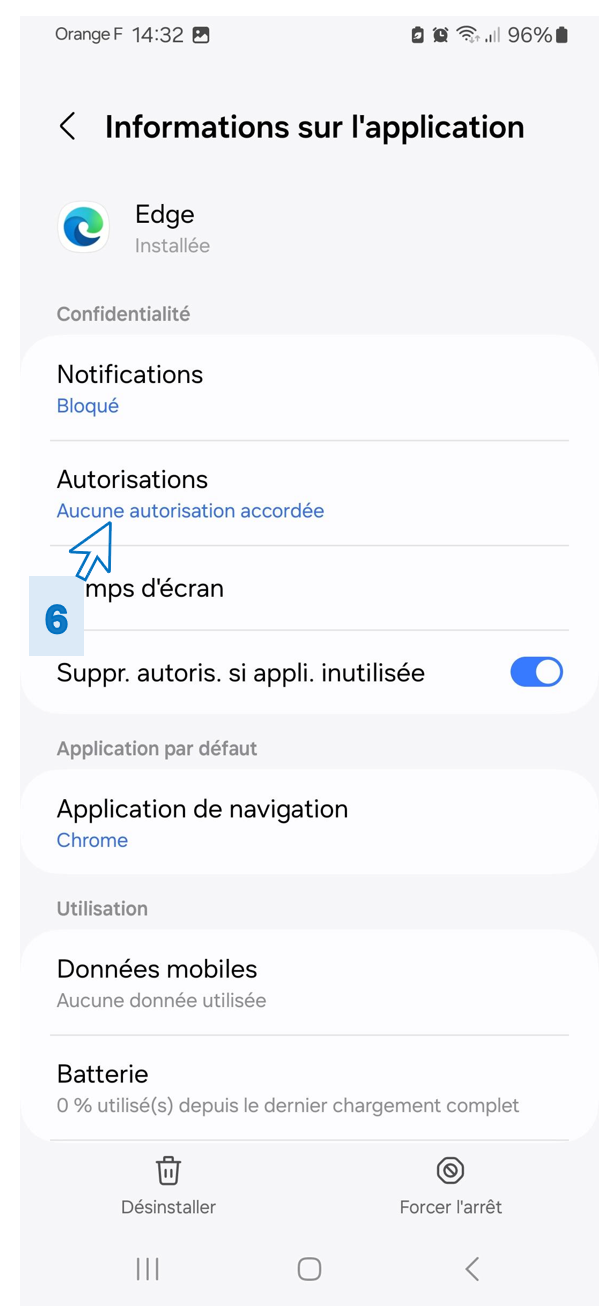
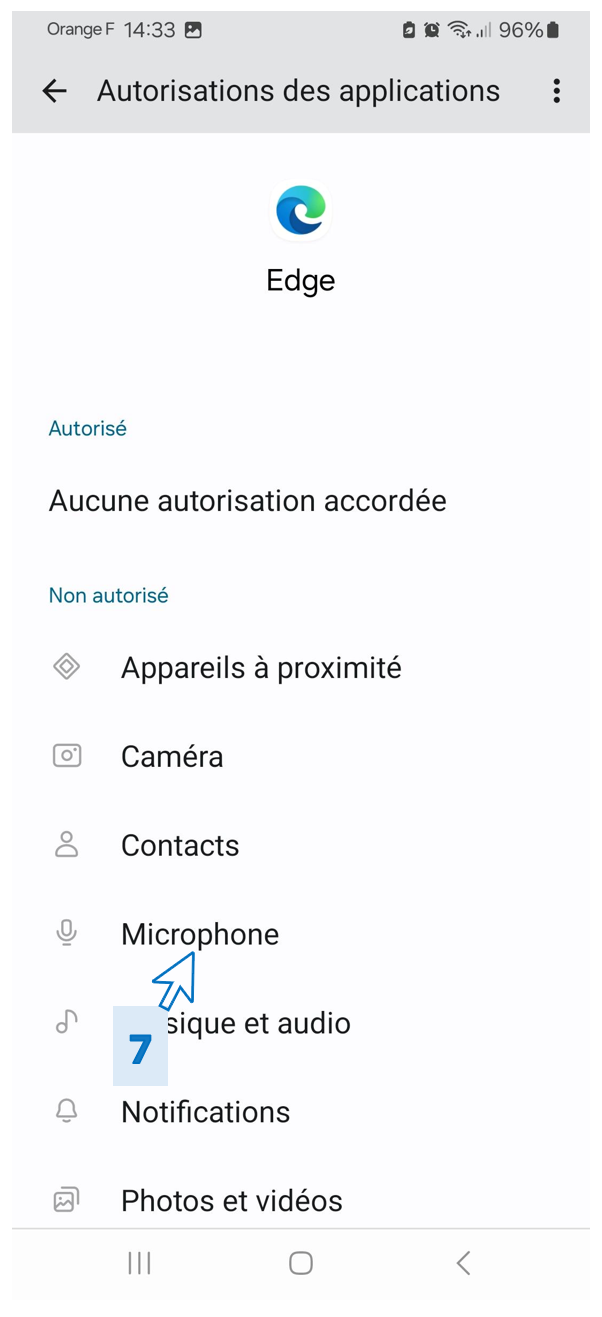
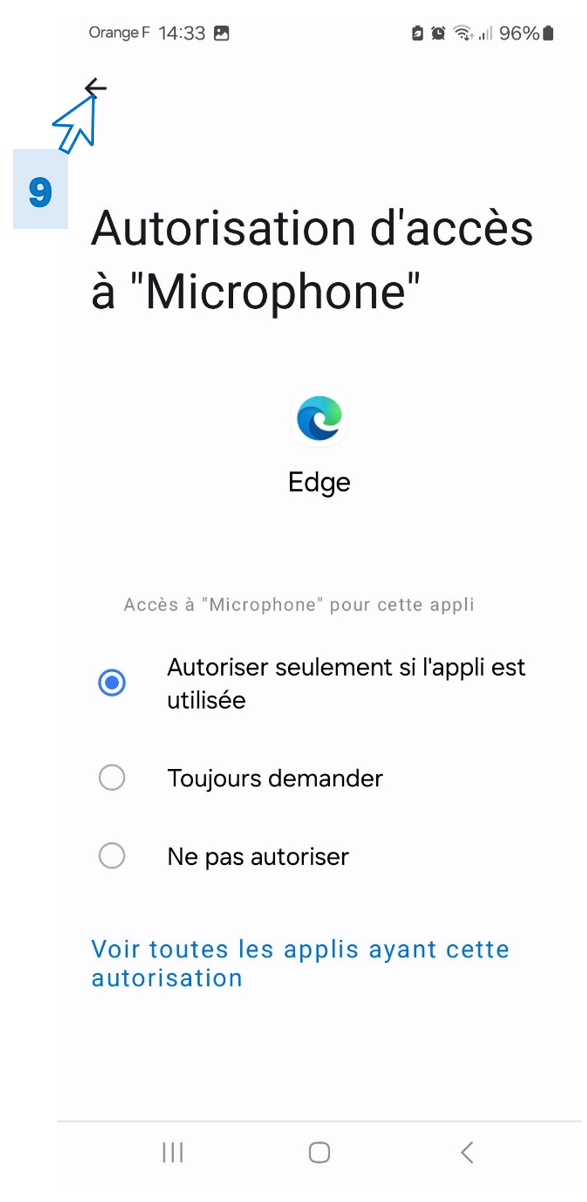
- L'autorisation du microphone est sur "Ne pas autoriser", cliquez sur l'une des 2 autres valeurs
- Quitter cette page et réactualisez l'URL de l'agent
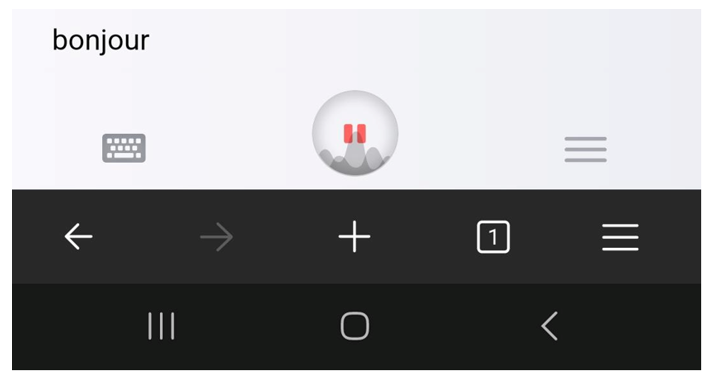
- cliquez de nouveau sur votre micro : il doit s'animer et vos paroles doivent être retranscrites à l'écran.
Samsung sur mobile ou tablette
Safari sur ordinateur de bureau
A partir d'un Mac, suivez les étapes suivantes pour autoriser Safari à acéder au microphone :
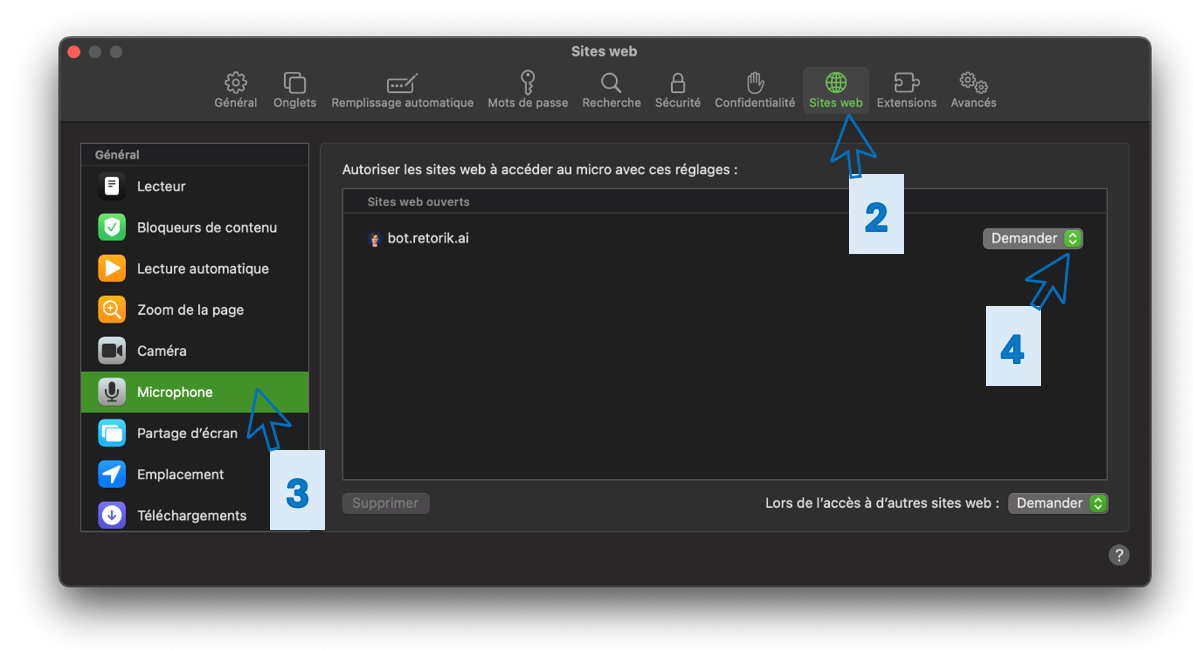
- Allez dans Safari > Réglages
- Dans la fenêtre des réglages, cliquez sur l'onglet Sites web
- Sélectionnez Microphone dans le menu de gauche
- Dans la liste des sites web ouverts, sélectionnez Autoriser dans le menu déroulant de bot.retorik.ai
- Fermez la fenêtre des réglages
- Rafraichissez l'url.
Safari sur mobile ou tablette
En mode vocal, lorsque vous activez le micro sur l'interface utilisateur, Safari vous demande la première fois d'autoriser l'accès au microphone :
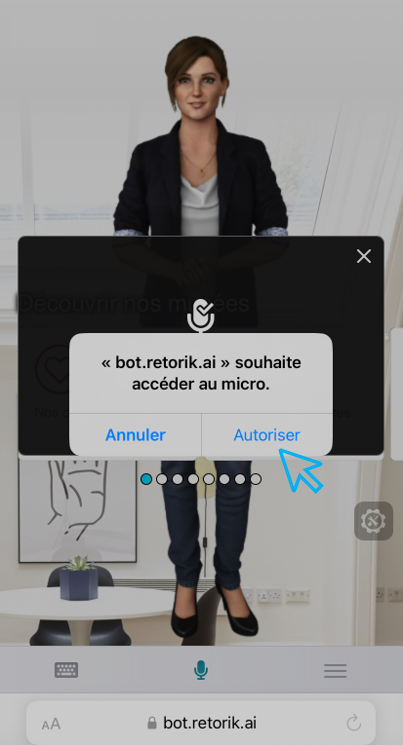
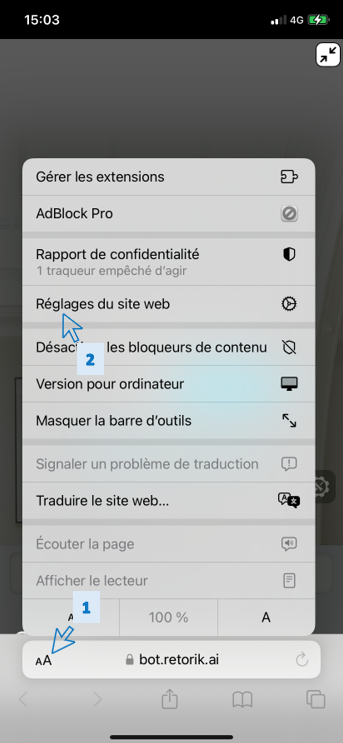
Si vous cliquez sur "Annuler", Safari ne demande plus ensuite l'accès au micro pour ce site web. Pour réactiver le micro, il vous faut alors réinitialiser les paramètres d'accès au micro. Dans ce cas, suivez les étapes suivantes :
- Dans la barre d'adresse, cliquez sur le pictogamme aA à gauche
- Sélectionnez dans la liste Réglages du site web
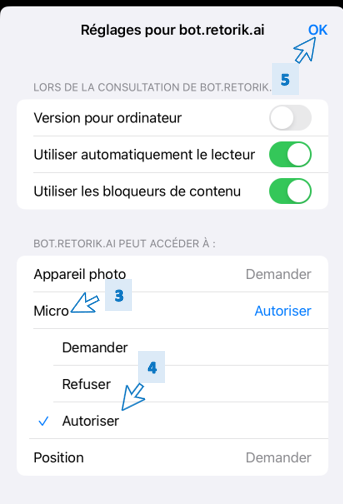
- Dans la partie "BOT.RETORIK.AI PEUT ACCEDER A :" vérifiez l'état du micro.
- Si Refuser est indiqué, cliquez sur Micro et sélectionnez Autoriser dans la liste des valeurs.
- Sauvegardez les réglages pour ce site en cliquant sur le bouton OK en haut de l'écran.
- Réactivez de nouveau le micro dans l'interface de l'employé digital : le micro doit s'animer et vos paroles doivent être retranscrites à l'écran.
Autoriser le microphone sur système d'exploitation
Autoriser le microphone sur Windows 10
Pour autoriser l'accès au microphone dans les paramètres du système Windows 10, suivez les étapes suivantes :
- Ouvrez le menu Démarrer dans le coin inférieur gauche de votre écran et allez dans Paramètres.
- Ouvrez l'onglet Confidentialité.
- Faites défiler le menu de gauche vers le bas jusqu'à Microphone.
- Assurez-vous que l'option Autoriser l'accès au micro sur cet appareil est activée. Dans le cas contraire, cliquez sur le bouton "Modifier" et faites basculer l'interrupteur sur la valeur "Activé".
- Assurez-vous que l'option Autoriser les applications à accéder à votre micro est activée. Dans le cas contraire, faites basculer l'interrupteur sur la valeur "Activé".
Il est possible qu'une mise à jour de Windows soit disponible :
- Accédez à l'onglet Mise à jour et sécurité.
- Sélectionnez Rechercher des mises à jour.
Cela garantira que Windows dispose des derniers pilotes de caméra et de micro nécessaires pour fonctionner dans votre navigateur préféré.
Autoriser le microphone sur MacOS
Pour réactiver le microphone sous MacOS :
- Ouvrez les Préférences système
- Accédez à Sécurité et confidentialité
- Sous l'onglet Confidentialité, assurez-vous que votre navigateur est sélectionné pour avoir accès à l'option Microphone.
- Redémarrez le navigateur.