Incompréhension
Il est important de ne pas laisser l'utilisateur sans réponse, si l'assistant digital ne peut répondre à sa demande.
La compétence "Incompréhension" permet de gérer, en cas de non réponse de l'assistant digital, un scénario de sortie en donnant une solution alternative à l'utilisateur : redirection vers un service d'appui ou un responsable par exemple.
Cette redirection se fait actuellement par un message, personnalisable dans Retorik Studio, qui peut être variable en fonction des horaires d'ouverture et de fermeture de votre accueil téléphonique.
Ces réglages sont accessibles dans les fonctions "Chatbot > Incompréhension" et "Chatbot > Réglages > Horaires" de Retorik Studio.
Message d'incompréhension par défaut
Retorik Studio est livré avec 2 statuts "Ouvert" (défini par défaut) et "Fermé" mais sans définition précise d'horaires.
Le message est par défaut identique sur les deux statuts :
"Désolé, je n'ai pas compris votre demande. Pouvez-vous reformuler ?"
Lorsque l'assistant digital ne trouve aucune réponse à fournir à l'utilisateur, il affichera ce message, quelque soit l'heure.
Le texte de ce message par défaut peut être personnalisé dans la fonction "Chatbot > Incompréhension", en le modifiant pour le statut défini par défaut.
Message d'incompréhension par horaires
Définir des horaires
Pour faire varier le message d'incompréhension en fonction des disponibilités de votre accueil téléphonique, il faut déclarer au préalable ses horaires d'ouverture pour chaque jour de la semaine dans la fonction "Chatbot > Réglages > Horaires".
Etapes à suivre :
- Choisir un statut par défaut
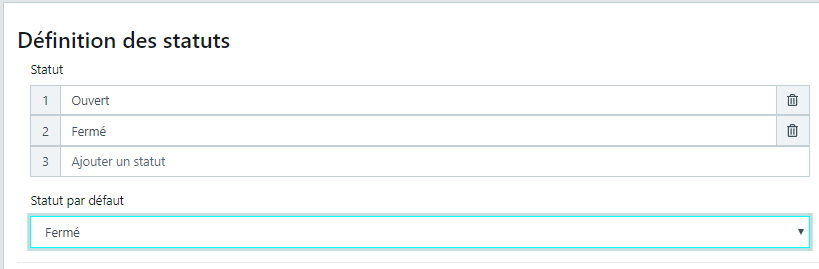
On retient en général par défaut le statut "Fermé" qui permet de couvrir une plus large période de la journée
- Déclarer pour chaque jour de la semaine l'ensemble des créneaux horaires nécessaires :
-
Cliquer sur la zone grise du jour
-
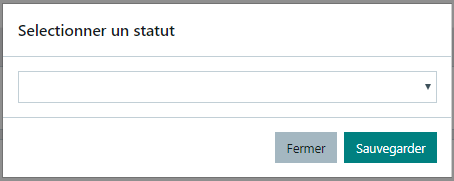
Une fenêtre s'affiche. Sélectionner le statut du créneau à créer puis Sauvegarder :
- Si le statut par défaut a été défini à "Fermé" à l'étape 2, sélectionner ici le statut "Ouvert"
-
Un rectangle est dessiné à l'endroit du clic avec le nom du statut à l'intérieur :

- Pour le déplacer : cliquer dessus, maintenir et déplacer lorsque le pictogramme se transforme en étoile
- Pour l'agrandir : cliquer dessus et placer votre souris sur le bord droit ou gauche du rectangle, puis étirer lorsque le curseur devient "<-->"
- Pour le supprimer : cliquer sur la croix rouge qui s'affiche quand on clique dessus
Exemple de création :

- Ne pas oublier d'enregistrer la grille d'horaires en cliquant sur le bouton Sauvegarder en bas de page.
Définir un message par statut
Après avoir défini le statut par défaut et les horaires, se rendre dans la fonction "Chatbot > Incompréhension" pour modifier le message par statut (1 onglet à modifier pour chaque statut).
Un éditeur de texte simplifié permet de formater chaque message :
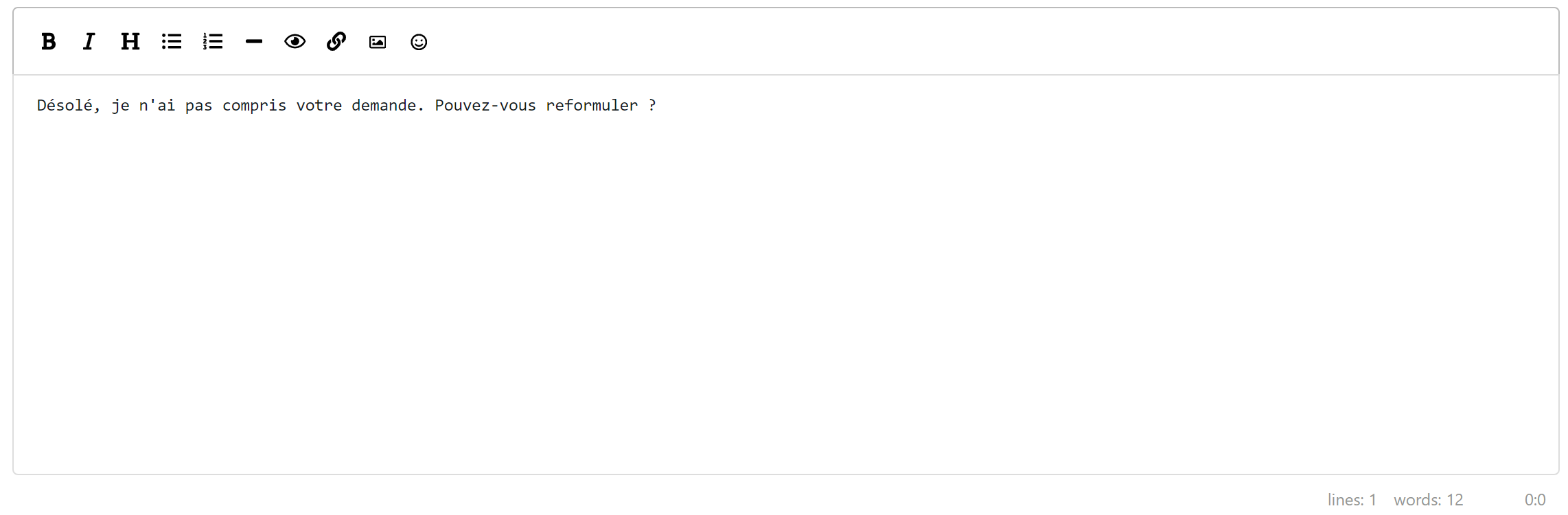
- Se référer au chapitre Base de connaissances>Editeur de texte de la réponse pour la signification et l'utilisation des outils de cet éditeur.
Modifier le message pour chaque statut et Sauvegarder en bas de page.