Filtrer les Points d'intérêt touristiques
Types de filtres
Des types de filtres sont implémentés par défaut quand on active la fonctionnalité "Hospitalité". Ils sont accessibles depuis la fonction de menu "Contenus > Eléments de contenus" dans le filtre "Type de contenu"" et sont au nombre de 3 :
| Type de filtre | Description | Type de champ du contenu |
|---|---|---|
| Filtre de liste : booléen | Filtre les éléments de contenus sur une valeur Vrai (true) ou Faux (false) | Boolean Field |
| Filtre de liste : date | Filtre les éléments de contenus sur une valeur de type date | Date Time Field |
| Filtre de liste : texte | Filtre les éléments de contenus sur une valeur de type texte | Text Field / Multi Text Field / Numeric Field (à confirmer) |
Filtres standards
Liste par défaut
A l'activation de la fonctionnalité "Hospitalité", un ensemble de filtres liés aux 6 types de contenus standards est disponible.
Ils sont visibles dans la fonction de menu "Hospitalité > Réglages > Filtres de liste"" et correspondent aux filtres de haut de page et aux suggestions de recherches de bas de pages que l'on trouve par défaut dans les 6 listes de POI (Où manger, Où dormir, Faire, Voir, etc.).
| N° | Titre du filtre | POI concerné | Description |
|---|---|---|---|
| 1 | List Filter on FoodEstablishment: Types de cuisine | Restaurants | Sélection des restaurants parmi 4 types de cuisines dont 3 sont proposés en suggestions de recherches |
| 2 | List Filter on FoodEstablishment: Recommandations | Restaurants | Sélection des restaurant déclarés "coups de coeurs" par l'équipe |
| 3 | List Filter on LodgingBusiness: Type de logement | Hébergements | Sélection des hébergements parmi 7 types de logements dont 4 sont proposés en suggestions de recherches |
| 4 | List Filter on LodgingBusiness: Recommandations | Hébergements | Sélection des hébergements déclarés "coups de coeurs" par l'équipe |
| 5 | List Filter on TouristDestination: Patrimoine culturel | Lieux à visiter | Sélection des lieux parmi 9 catégories liées au patrimoine culturel |
| 6 | List Filter on TouristDestination: Artisanat | Lieux à visiter | Sélection des lieux parmi 27 catégories liées à l'artisanat |
| 7 | List Filter on TouristDestination: Recommandations | Lieux à visiter | Sélection des lieux à visiter déclarés "coups de coeurs" par l'équipe |
| 8 | List Filter on TouristAttraction: Activités | Activités à faire | Sélection des activités parmi 40 activités (Escalade, Baignade, Pêche, Tennis, Voile, etc.) |
| 9 | List Filter on TouristAttraction: Itinéraire touristique | Activités à faire | Sélection des activités parmi 9 catgéories d'itinéraires touristiques (moto, trail, VTT, Equestre, Ski, etc.) |
| 10 | List Filter on TouristAttraction: Recommandations | Activités à faire | Sélection des activités déclarées "coups de coeurs" par l'équipe |
| 11 | List Filter on Event: Date | Evénements | Filtre 1 : filtrer les événements qui ont lieu à la date sélectionnée |
| 12 | List Filter on Event: Type d'évènement | Evénements | Filtre 2 : Filtrer les évenemnts par type d'évenements (atelier ou animation, concert, manifestation sportive, randonnée/balade, etc.) |
| 13 | List Filter on Event: Recommandations | Evénements | Sélection des événements déclarés "coups de coeurs" par l'équipe |
| 14 | List Filter on Service: Commerces et services | Commerces et Services | Sélection des commerces parmi 15 catégories dont les 5 premières sont proposées en suggestions de recherches |
| 15 | List Filter on Service: Recommandations | Commerces et Services | Sélection des commerces/services déclarées "coups de coeurs" par l'équipe |
| 16 | List Filter on Product: Catégorie | Produits locaux | Sélection des produits parmi 12 catégories dont les 5 premières sont proposés en suggestions de recherches |
| 17 | List Filter on Product: Recommandations | Produits locaux | Sélection des produits locaux déclarés "coups de coeurs" par l'équipe |
Alerte sur la modification d'un filtre standard
ATTENTION !! Ces filtres ne doivent en aucun cas être modifiés ou supprimés. Ceci pourrait occasionner des problèmes ou des pertes de vos donnée en cas de migration dans une version utlérieure du produit Retorik.
En cas de besoin de personnalisation d'un de ces filtres, vous devez dupliquer le filtre pour personnaliser sa copie. Vous pouvez créér sans soucis des filtres différents en vous aidant du modèle d'un filtre standard.
Créer un filtre personnalisé
Pour créer un filtre :
- Rendez-vous dans la fonction de menu "Hospitalité > Réglages > Filtres de liste" ou dans la fonction plus large "Contenus > Eléments de contenus".
- Cliquez sur le bouton Nouveau et sélectionnez un type de filtre parmi les 3 types existants.
Créer un filtre de type "Texte"
Champs à renseigner
La création d'un filtre de type Texte présente une dizaine de champs à renseigner, dont la majorité se retrouvent dans les 2 autres types de filtres. Les champs identiques aux trois filtres ne seront expliqués que dans ce chapitre.
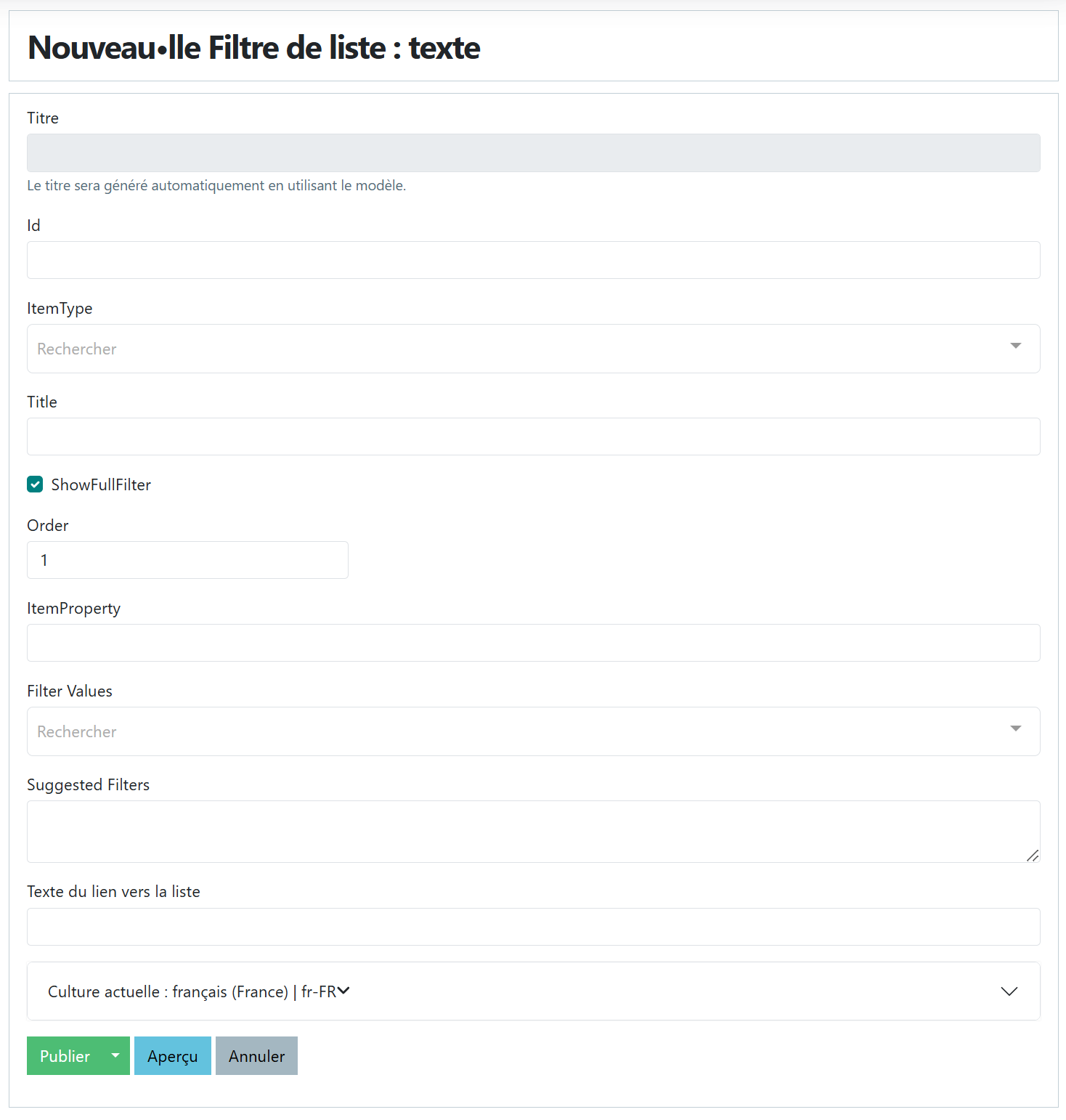
Description des champs :
-
Titre : le titre est rempli automatiquement avec le texte "List Filter on" + ItemType + ": " + Title.
-
Id : indiquez un identifiant unique qui soit clair pour vous car dans d'autres fonctions, vous aurez besoin de sélectionner un filtre et c'est cet Id qui sera affiché (par exemple, dans la création d'un appel au clic affichant un carrousel de recommandations personnalisées).
- Préconisation : créez votre Id en le composant du type de contenu et du nom du champs filtré, en ôtant les espaces et en les séparant par un point. Exemple : FoodEtablishment.TypeOfCuisine.
-
ItemType : sélectionnez le type de contenu parmi les types de contenus existants figurant dans la liste déroulante.
-
Title : renseignez le nom du filtre qui sera présenté à l'utilisateur en haut de la liste de POI.
-
ShowFullFilter : cette case doit être cochée si vous souhaitez que ce filtre apparaisse en haut de page de la liste et en bas de page comme suggestion de recherche.
-
Order : indiquez l'ordre d'affichage du filtre dans la zone de filtres du haut de page de la liste de POI.
-
ItemProperty : indiquez le nom technique du champ défini dans le type de contenu ou une pièce de contenu intégrée dans ce type. Un filtre ne peut contenir qu'un seul champ filtre.
Vous trouverez le nom technique du champ dans le type de contenu en vous rendant à la fonction de menu "Contenu > Définition de contenu > Types de contenus" :- cliquez sur le bouton Modifier en face du type de contenu concerné (Food Establisment par exemple),
- Descendez au niveau du titre "Champs" de la page
- Faites Modifier sur le champ concerné. Si vous ne le trouvez pas, il se trouve dans une des pièces de contenus.
- Il faut dans ce cas se rendre dans la focntion "Pièces de contenu" puis recommencer l'opération sur le champs de la pièce.
- Le nom technique est en 2ème position (nom sans espaces, contrairement au nom d'affichage).
-
Filter Values : indiquez la série de valeurs sur lesquelles l'utilisateur peut filtrer sa liste de contenus. Elles seront présentées sous forme d'une liste à cocher.
-
Suggested Filters : indiquez ligne par ligne les différentes valeurs que vous souhaitez filtrer sur le champ ItemProperty pour les mettre en évidence dans les suggestions de recherches en bas de la liste. Ces suggestions apparaissent dans l'ordre de présentation dans la zone de saisie. Il est possible de préciser un libellé personnalisé à chaque suggestion. Le nombre d'éléments répondant au critère de sélection sera affiché à droite du libellé de la suggestion. Exemple de suggestions de recherches pour le type de contenu "TouristAttraction" et le champ "Categories" placé dans la pièce "Thing" intégré au type de contenu :
- Pédestre;1;Nos circuits pédestres
- VTT;2;Découvrer nos balades en VTT
-
Texte du lien vers la liste : Indiquez ici le titre du lien de la 4ème carte du carrousel, si vous utilisez ce filtre dans une recommandation personnalisée. Vous référer au chapitre Recommandations de contenus.
-
Culture actuelle : Par défaut, ce champ est initialisé avec la langue définie par défaut dans la fonction de menu "Configuration > Réglages > Localisation > Culture".
- Si vous avez plusieurs cultures définies, il faut que le même filtre existe pour chaque langue. Une fois votre filtre mis au point dans la langue par défaut, revenez en modification et choississez une autre langue puis publier. Votre filtre doit apparaitre dans la liste dans la langue par défaut puis dans chaque autre langue.
Exemple de filtre de type texte
Créer un filtre de type "Booléen"
Champs à renseigner
La création d'un filtre de contenu de type Booléen présente les mêmes champs que le filtre de type Texte, à l'exception du champ "Selector Label" qui remplace "Filter Values" pour le type Texte :
- Indiquez dans le champ "Selector Label" le titre affiché à l'utilisateur dans la liste déroulante du filtre de haut de page. Exemple "Les coups de coeur de l'office".
Exemple de filtre de type texte
Créer un filtre de type "Date"
Champs à renseigner
La création d'un filtre de contenu de type Date présente moins de champs que les types Texte et Booléen mais les 7 champs restants sont utilisés aussi par ces 2 types. Se référer au chapitre Créer un filtre de type Texte pour leur description.
Exemple de filtre de type texte
Créer une recommandation aléatoire
Description d'une recommandation aléatoire
Une recommandation aléatoire permet de faire une sélection complète ou partielle d'éléments de types de contenus et d'en proposer 3 aléatoirement à l'utilisateur dans un carrousel de cartes médias. Exemple :
- Recommander 3 restaurants parmi les restaurants de type "Pizzeria" à Reims : un seul type de contenus (Restaurants) et 2 champs de filtres (Catégorie et Ville).
- Recommander 3 restaurants ou hébergements à Reims : 2 types de contenus (Restaurants et Hébergements) et 1 seul champ de filtre par type (Ville).
Une recommandation aléatoire peut être configurée dans l'accueil, en créant un appel au clic basé sur le type d'information "Un carrousel de recommandations aléatoires".
Une recommandation aléatoire se crée par la fonction "Hospitalité > Réglages > Recommandations aléatoires" en indiquant :
- Un identifiant :
- Un texte de réponse : par exemples "Voici nos recommandations de restaurants" ou "Découvrez ces restaurants !"
- Un texte si aucun résultat ne correspond à la sélection. Exemple "Je n'ai pas de restaurant à vous présenter."
- un texte pour le bouton de recommandations suivantes : il s'agit du lien de la 4ème carte du carroussel de recommandations. Par défaut "Voir d'autres recommandations" mais ce texte peut être modifié.
- La partie suivante correspond à la configuration de la sélection complète ou partielle de contenus.
- La culture actuelle :
Configurer une sélection complète
Pour configurer une sélection complète parmi un ou plusieurs type de contenus, il suffit de sélectionner les différents types de contenus dans la liste déroulante intitulée "Type de contenu à proposer" et laisser les champs suivants vierges avant de Publier la recommandation aléatoire.
Configurer une sélection partielle
Pour une sélection partielle de contenus, il faut utiliser des filtres personnalisés créés préalablement dans la fonction de menu "Hospitalité > Réglages > Filtres de liste"" et composer sa sélection de filtres en précisant les valeurs de chaque filtre et utilisant les opérateurs OR ou AND.
Exemple :
- Nous allons créer une recommandation aléatoire qui proposera 3 recommandations parmi les restaurants et les hébergements situés à Reims.
Etapes à suivre :
- Créer un filtre A sur le type de contenus "Restaurants" avec un filtre sur la "Commune"
- Créer un filtre B sur le type de contenus "Hébergements" avec un filtre sur la "Commune"
- Créer une recommandation aléatoire en insérant les filtres A et B avec :
- une valeur de filtre "Reims" pour chaque filtre
- l'opérateur OU pour prendre l'ensemble des résultats des 2 filtres.
- La recommandation propsera 3 éléments aléatoirement dans cet ensemble.