Dictionnaires
Rôle des dictionnaires
La fonction "Connaissances > Dictionnaires" permet de rassembler au sein d'un ou plusieurs dictionnaires :
-
des synonymes de mots afin d'augmenter la compréhension de l'assistant digital.
-
des définitions afin d'enrichir la base de connaissances de l'assistant :
- Ces définitions viennent compléter la base de questions/réponses sous la forme de questions « Quelle est la définition de ».
- L’utilisateur pourra utiliser d’autres formulations : « Qu'est-ce qu'un(e) », « Que veut dire », « Que signifie », etc.
- Ces formulations synonymes sont livrées à l’installation de Retorik Studio dans un dictionnaire courant.
Une entrée de dictionnaire (mot, sigle ou expression) peut être associée soit à une définition, soit à un synonyme, soit aux deux.
Exemples :
| Mot/Expression | Synonymes | Définition |
|---|---|---|
| enfant | fils, fille, bébé, garçon, fillette, nouveau-né, gamin, etc. | |
| carte bancaire | carte bleue, carte de paiement, CB | |
| chatbot | bot, chat bot | Un chatbot est un robot logiciel pouvant dialoguer avec un individu ou consommateur par le biais d'un service de conversations automatisées effectuées en grande partie en langage naturel. |
Règles de remplissage :
-
Il convient de mettre dans la colonne "Mot/Expression" les termes employés dans les questions de la base de connaissances.
-
Les synonymes regroupent l'ensemble des termes que peut employer un utilisateur pour nommer sans ambiguïté ce mot/expression.
- Pour les mots composés avec tiret (nouveau-né) ou expressions avec apostrophe (j'ai droit), il est inutile de prévoir dans la colonne "synonymes", les différentes orthographes avec ou sans tiret/apostrophe. Les algorithmes d'IA ne prend pas en compte ces caractères lors du traitement des synonymes.
- A noter : le système remplace chaque synonyme trouvé dans une question de la base, ou la question de l'utilisateur, par le mot associé (colonne "Mot/Expression"). Ce remplacement se fait sur l'expression exacte. Il faut donc inclure dans la colonne "Synonymes" toutes les variantes singulier/pluriel de chaque synonyme.
- Pour les mots composés avec tiret (nouveau-né) ou expressions avec apostrophe (j'ai droit), il est inutile de prévoir dans la colonne "synonymes", les différentes orthographes avec ou sans tiret/apostrophe. Les algorithmes d'IA ne prend pas en compte ces caractères lors du traitement des synonymes.
-
Retorik Studio est doté d'un correcteur orthographique qui corrige les erreurs de frappe sur les messages envoyées par les utilisateurs. Cependant, celui-ci est spécifiquement en français et ne comporte pas tous les termes techniques et sigles propres à votre organisation. Il convient donc de les insérer dans un dictionnaire afin que le correcteur orthographique ne change pas leur orthographe et ne gènère ainsi des erreurs d'aiguillage ou d'incompréhension de l'assistant digital.
- Ces entrées peuvent ne pas comporter de définition et de synonymes.
Poids des mots
Le moteur de reconnaissance calcule l'importance des mots (=poids) selon un algorithme bien précis et détermine pour chaque question un score de confiance (note finale) qui le dirige :
- soit vers une réponse directe si le score d'une question est élévé (seuil paramétré dans Retorik Studio)
- soit vers une proposition de questions si plusieurs questions sont en dessous de ce seuil.
Il est possible, par le biais du dictionnaire, d'agir sur le poids de certains mots pour faire varier son importance dans la note finale. Par exemple, lorsqu'une thématique n'est pas beaucoup adressée dans les questions de la base de connaissances on peut augmenter son poids. A l'inverse, si un mot ou une expression est fréquemment employé(e) dans les questions mais n'a pas de réelle valeur ajoutée, comme "Puis-je" ou "comment", on peut diminuer son poids.
Un mot est créé par défaut dans le dictionnaire avec un poids standard mais on peut lui affecter les valeurs suivantes :
| Poids | Valeur |
|---|---|
| Standard | 1 |
| Ignorer | 0 |
| Faible | 0,5 |
| haut | 1,6 |
| Maximal | 2 |
Exemple de création :
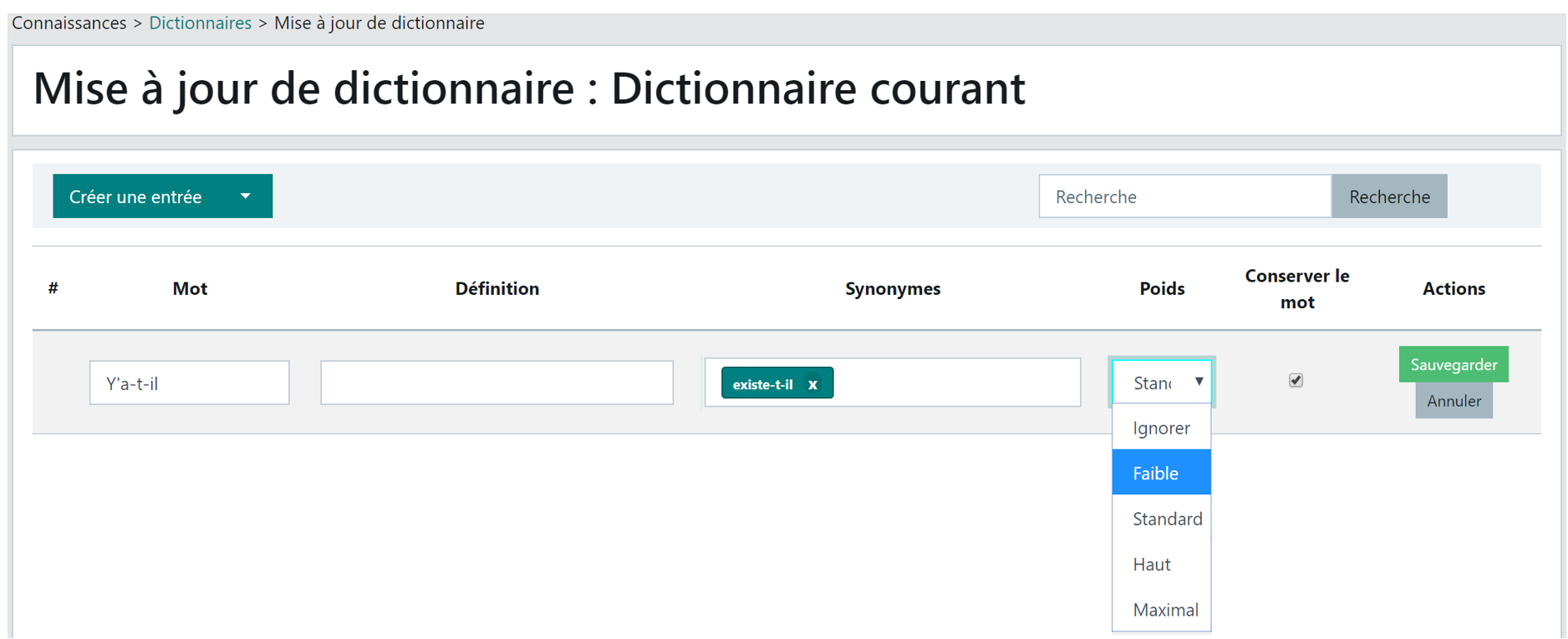
Option "Conserver la forme"
L'option "conserver la forme" n'est pas cochée lors de la création d'une entrée dans le dictionnaire.
Elle ne s'applique qu'à la colonne "Mot/Expression", terme final dans la question après traitement des synonymes.
-
Si "Conserver la forme" n'est pas cochée :
Le moteur de reconnaissance travaille sur la racine du mot pour trouver une correspondance dans les questions de la base de connaissances.
Avec cette option, les mots "livre" et "livret" sont traités comme des mots identiques. De même que les mots "enfant" et "enfants". -
Si "Conserver la forme" est cochée :
Le moteur de reconnaissance ne trouvera de correspondance au mot que s'il trouve l'expression exacte dans les questions de la base. Les mots "enfant" et "enfants" sont alors deux mots différents pour lui.
Cette option suppose donc de mettre en synonymes toutes les variantes singulier/pluriel du mot/expression.
** IMPORTANT **
Le choix de l’une ou l’autre des options doit être bien évalué car il peut conduire à des effets non désirés :
- Certains mots ont la même racine mais un sens différent (retrait et retraite par exemple).
- De plus quand "un mot/expression" comporte plusieurs mots, si l'option "Conserver la forme" n'est pas cochée, le moteur de recherche travaille indépendamment sur chaque mot, ceci peut générer des erreurs d’aiguillage dans les réponses de l'assistant digital.
Cocher la case "Conserver le mot" permet de mieux maitriser l'aiguillage des réponses de l'assiatnt digital mais elle contraint à placer dans la colonne synonymes toutes les variantes possibles des mots/expressions et des synonymes, y compris les singulier/pluriel.
Fonctions d'import/export
Importer un dictionnaire
-
Concevoir son fichier
Pour créer un dictionnaire complémentaire au Dictionnaire courant livré en standard, il est possible de préparer un fichier Excel et l'importer. Le fichier doit comporter les 5 colonnes suivantes :
| Mot/Expression | Définition | Synonymes | Poids | Conserver la forme |
|---|
Règles de remplissage :
- La 1ère ligne du fichier doit comporter les entêtes de colonnes, les mots doivent commencer à la deuxième ligne,
- Les noms de colonne doivent être respectés,
- L’ordre des colonnes peut être différent du modèle,
Le fichier Excel doit être obligatoirement enregistré au format CSV (séparateur : point-virgule) pour être importé dans le backoffice.
-
Importer un dictionnaire
Pour importer un dictionnaire au format CSV, cliquer sur le bouton 
puis indiquer son nom dans la popup qui s'affiche (exemple : Dictionnaire spécifique) et valider par le bouton OK.
Le nouveau dictionnaire apparait dans la liste avec 0 mot :

Cliquer sur le bouton Modifier
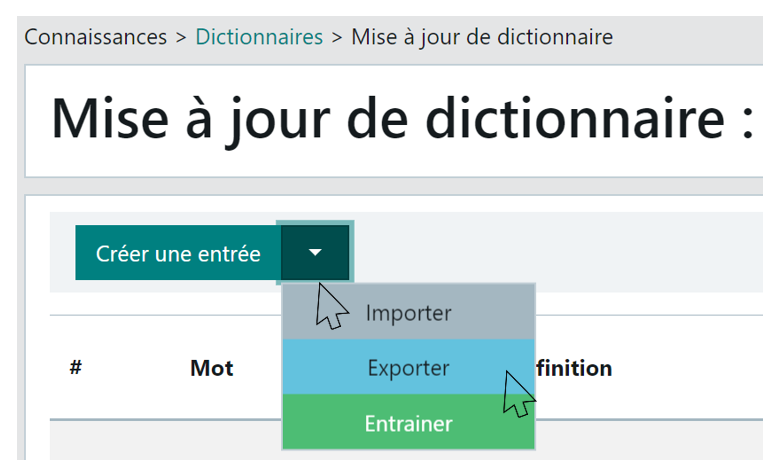
Cliquer sur la flèche à droite du bouton "Creér une entrée" et sélectionner la fonction Importer dans le menu :
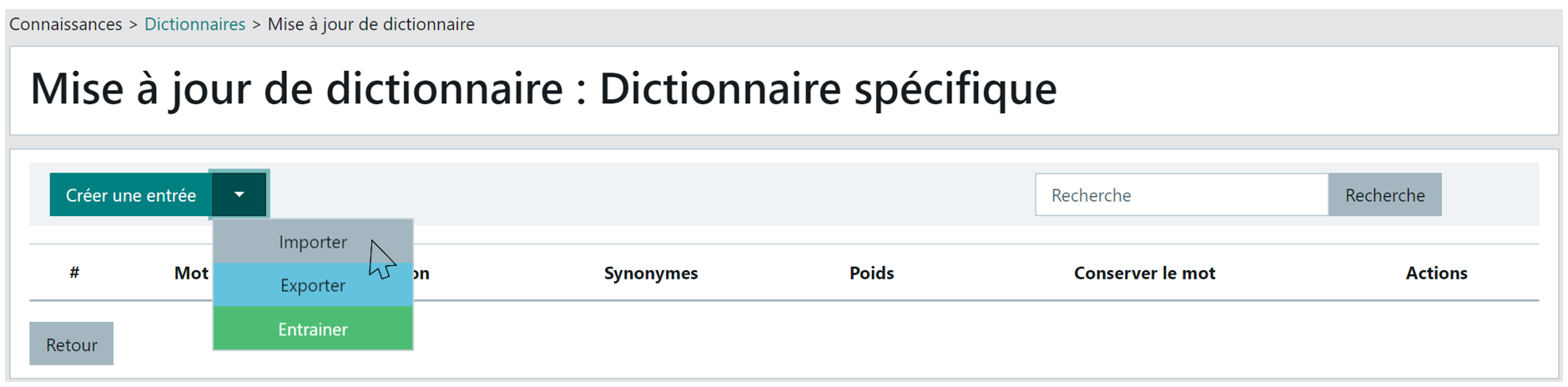
Une fenêtre de sélection de fichier, standard au système d’exploitation de votre PC, s'affiche :
-
Sélectionner le fichier CSV
-
Cliquer sur Ouvrir
-
Le traitement est en cours, l'onglet Web affiche une spirale
-
Le traitement est terminé lorsque la page Web se rafraichie et affiche le bilan d’import :
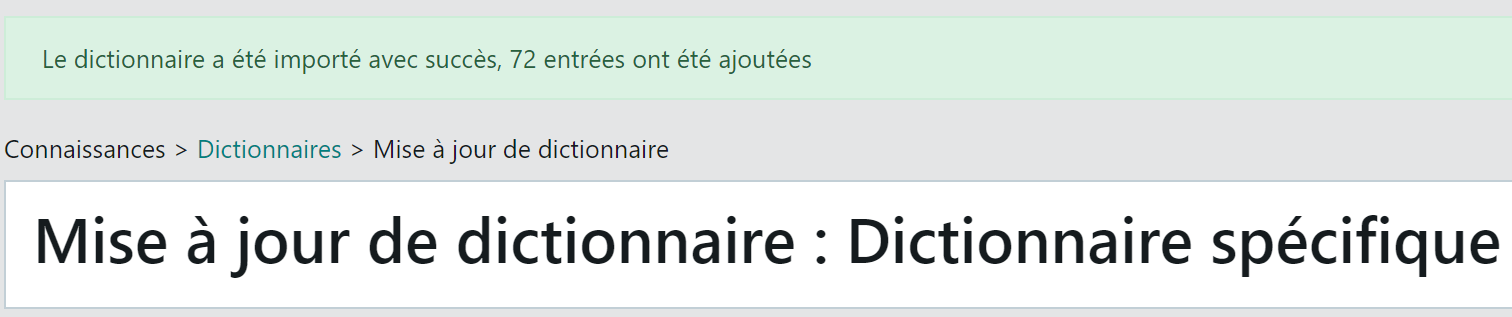
-
IMPORTANT : après ce traitement, ne pas oublier de ré-entrainer l'assiatnt digital afin qu’il prenne en compte ces nouvelles données.
Exporter un dictionnaire
Il est possible d'exporter le contenu d'un dictionnaire pour le diffuser en interne lors de sa conception/mise au point en mode projet ou pour le réimporter sur une autre plateforme K2 à disposition.
Pour exporter un dictionnaire :
- Se rendre dans la fonction "Connaissances > Dictionnaires"
- Rentrer en modification sur le dictionnaire souhaité
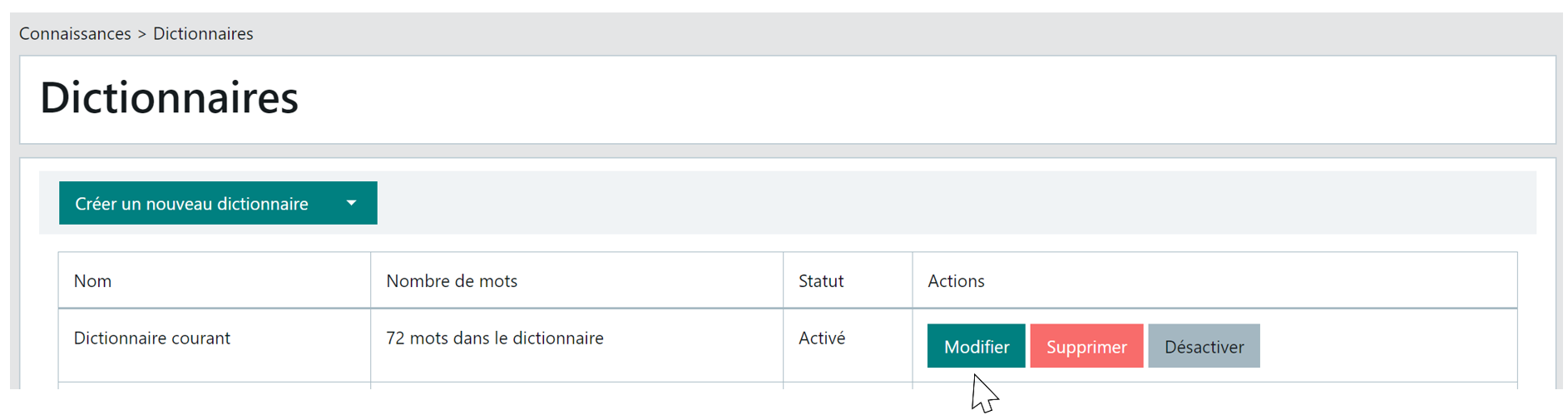
- Cliquer sur la flèche à droite du bouton "Créer une entrée" et choisir "Exporter"
Le dictionnaire est exporté au format CSV (séparateur : point-virgule) sous le nom "Export_Dictionary_Nom_du_dictionnaire dans votre dossier de téléchargement par défaut ou dans le dossier que vous aurez spécifié lors du téléchargement.